- [제미나이 신기능] 아직도 복사·붙여넣기만 하세요? 퇴근 시간 2시간 앞당기는 제미나이 실무 활용법
- 구글 제미나이 200% 활용법 : 엑셀 다운로드부터 PPT, 지메일 자동 답장까지 완전 정복
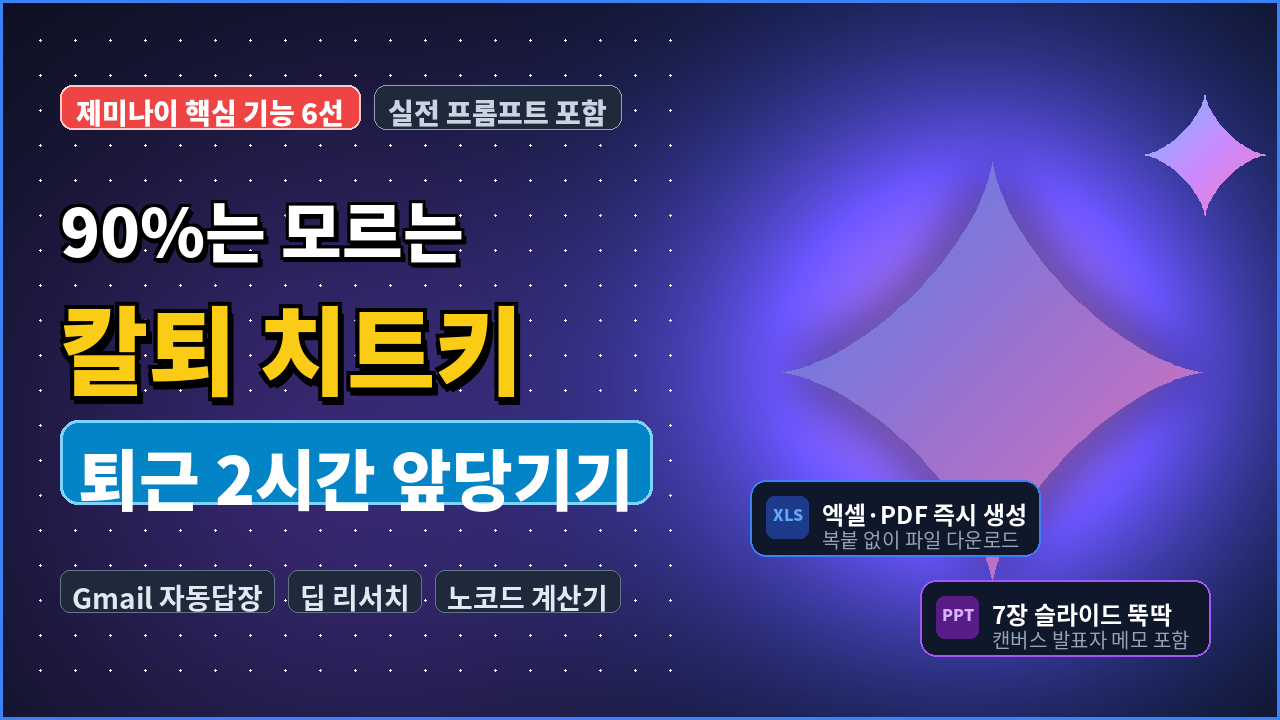
- 직장인 칼퇴 치트키! 초보자도 5분 만에 따라 하는 제미나이 핵심 기능 7가지

제미나이를 채팅창으로만 사용하지 마세요!
혹시 아직도 제미나이(Gemini)에게 "이것 좀 알려줘", "이 글 요약해 줘"라고만 물어보고 계신가요? 그리고 나온 답변을 일일이 복사해서 엑셀에 옮기고, 워드에 붙여넣고 계셨다면 제미나이 기능의 10%도 활용하지 못하고 계신 것입니다.
이제 제미나이는 클릭 한 번으로 엑셀 파일(.xlsx)을 직접 만들어 주고, 7장짜리 PPT를 통째로 구성하며, 지메일을 읽고 바로 답장까지 발송해 주는 '올인원 업무 비서'로 진화했습니다.
복잡한 코딩이나 어려운 설정 없이, 오늘 바로 써먹을 수 있는 핵심 실무 기능과 복사용 프롬프트를 순서대로 쉽게 정리해 드립니다.
본격적인 기능 사용에 앞서 구글 워크스페이스 연동이 켜져 있어야 파일 생성과 메일 연동이 작동합니다.
- 제미나이 화면 왼쪽 아래 [설정(톱니바퀴)] 클릭
- [개인 인텔리전스] > [연결된 앱]에서 'Google Workspace' 항목을 켭니다.
- [Gemini 요청 사항]에 아래 문구를 넣어두면 매번 길게 설명할 필요 없이 알아서 똑똑하게 답변합니다.
💡 요청 사항 추천 문구
"답변은 핵심 결론부터 먼저 말하고, 초보자도 따라 하기 쉽게 단계별로 설명해 줘."
1. 복사·붙여넣기 끝! 실제 엑셀(.xlsx) 파일 바로 다운로드하기
화면에 글자로만 표를 보여주던 시대는 끝났습니다. 수식과 차트가 들어간 진짜 엑셀 파일을 다운로드 링크로 받을 수 있습니다.
- 사용 방법: 제미나이 채팅창에 프롬프트를 입력합니다.
- 핵심 꿀팁: 문장 맨 뒤에 "실제로 열 수 있는 엑셀 파일로 만들어 줘"를 반드시 붙여야 파일 다운로드 버튼이 생성됩니다.
[복사용 프롬프트]
2026년 월별 가계부 엑셀 만들어 줘.
첫 시트는 연간 대시보드로 1~12월 수입/지출/저축표와 막대그래프를 넣고,
나머지는 1~12월 개별 시트로 구성해서 실제로 열 수 있는 엑셀 파일로 만들어 줘.
2. 캔버스(Canvas)로 7장짜리 발표 슬라이드(PPT) 뚝딱 만들기
월요일 아침 갑작스러운 보고가 잡혀도 당황할 필요가 없습니다. 캔버스 기능을 쓰면 목차, 본문, 발표자 메모까지 포함된 슬라이드가 완성됩니다.
- 사용 방법:
- 입력창 왼쪽의 [+] 버튼 누르고 [캔버스] 선택
- 프롬프트에 "구글 슬라이드"라는 단어와 "원하는 장수(숫자)"를 정확히 입력
- 완성 후 우측 상단 [내보내기] > [PPTX]를 누르면 파워포인트 파일로 저장 완료!
[복사용 프롬프트]
2026년 상반기 마케팅 실적 보고용 구글 슬라이드 7장 만들어 줘.
첫 장은 문제 제기, 중간은 캠페인별 성과, 마지막은 하반기 과제로 잡고
발표자 메모(스크립트)까지 함께 넣어줘.
3. 지메일(@Gmail) 연동으로 메일 요약부터 답장 발송까지 한 번에
지메일 창을 따로 켤 필요 없이 제미나이 대화창 안에서 중요한 메일만 골라내고 바로 답장을 보낼 수 있습니다.
- 사용 방법:
- 대화창에 골뱅이 기호(
@)를 치고 [@Gmail]을 선택합니다. - 요약된 목록 중 회신할 메일을 지정하여 답장 초안을 요청합니다.
- 생성된 지메일 전송 박스에서 내용 확인 후 [보내기] 버튼을 누르면 즉시 발송됩니다.
[복사용 프롬프트 1 - 요약]
@Gmail 최근 3일간 온 메일 중 회신이 급한 건만 발신자, 제목, 핵심 내용으로 요약해 줘.

[복사용 프롬프트 2 - 답장]
1번 메일에 대해 정중하게 제안을 수락한다는 내용으로 답장 초안 써줘.
4. 코딩 몰라도 만드는 '우리 팀 전용 정산 계산기'
매번 엑셀 서식을 열 필요 없이, 말 한마디로 팀원들과 링크로 공유해 쓸 수 있는 간이 계산기 웹 도구를 만듭니다.
- 사용 방법:
- [+] 버튼 > [캔버스] 열기
- 요구사항을 자연어로 입력
- 완성된 도구 우측 상단의 [공유] 링크를 복사해 팀 단체 카톡방에 전달하면 스마트폰에서도 바로 실행 가능합니다.
[복사용 프롬프트]
우리 팀 회식비 정산 계산기 웹 도구 만들어 줘.
총금액과 참석 인원을 넣으면 1인당 금액이 나오고,
법인카드로 결제한 금액은 제외하고 계산되는 버튼을 넣어줘.
5. 딥 리서치(Deep Research): 3시간 자료 조사를 5분으로
웹사이트 수백 개를 제미나이가 직접 뒤지고, 교차 검증까지 거쳐 완벽한 보고서 서식으로 뽑아주는 기능입니다.
- 사용 방법:
- [+] 버튼 > [딥 리서치] 선택 (모델을 Pro로 선택해야 고품질 보고서가 나옵니다)
- 조사할 주제를 구체적으로 입력하고 [연구 시작] 클릭
- 완성된 보고서는 우측 상단 '구글 문서(Docs)로 내보내기'로 바로 저장
[복사용 프롬프트]
2026년 최신 AI 업무 자동화 도구 트렌드를 국내 기업 도입 사례 중심으로 조사하고,
도구별 장단점과 가격 비교표를 포함한 심층 보고서로 작성해 줘.
6. 잊지 않고 챙겨주는 '정기 브리핑 예약 작업'
바쁜 출근길, 내가 일일이 뉴스를 찾아보지 않아도 제미나이가 정해진 요일과 시간에 맞춰 요약 브리핑을 준비해 둡니다.
- 사용 방법: 채팅창에 정기 스케줄과 지시 사항을 적기만 하면 자동으로 예약 작업에 등록됩니다. (설정 > 예약된 작업 관리자에서 관리 가능)
[복사용 프롬프트]
매주 월요일 아침 8시마다 지난주 주요 IT/경제 뉴스 3개만 직장인이 이해하기 쉽게 요약해서 브리핑해 줘.
오늘 딱 한 가지부터 시작해 보세요!
AI를 업무에 도입할 때 모든 기능을 한 번에 익힐 필요는 없습니다.
오늘 바로 "엑셀 파일 다운로드"나 "@Gmail 요약" 중 가장 마음에 드는 기능 하나만 복사해서 제미나이에 붙여넣어 보세요.
하루 10분씩만 단축해도 한 달이면 야근 없는 스마트한 워크플로우를 완성할 수 있습니다!
'IT·인터넷' 카테고리의 다른 글
| AI ASMR 쇼츠 제작 및 수익화 가이드 (0) | 2026.09.02 |
|---|---|
| 네이키드 도메인 리디렉션이 이미 사용 중입니다. (7) | 2025.08.12 |
| 갤럭시S25 울트라 배경색 검정에서 흰색으로 바꾸기 (0) | 2025.07.17 |
| 대통령 시계 만들기(스마트워치에 적용하기) (2) | 2025.06.13 |
| 갤럭시 S25 울트라 알림창과 빠른설정창 (2) | 2025.06.12 |


